


Cloudflare ImgBed 免费私有图床完整部署手册

2762 字
14 分钟
Cloudflare ImgBed 免费私有图床完整部署手册
AI 摘要
Cloudflare ImgBed 免费私有图床完整部署手册
1 前言:为什么选 Cloudflare ImgBed
1.1 现有图床痛点
- 商业对象存储图床:国内 COS / OSS 存储、外网流量长期计费,长期维护成本持续上涨
- 第三方公共图床:强制防盗链跨域限制、平台关停、图片永久丢失风险高
- 无全球边缘加速:海外访问加载缓慢,国内访问链路波动,大图加载超时
- 前后端资源分层混乱:图片存储、管理前端、上传接口耦合,扩容迁移成本高
1.2 项目优势
- 依托 Cloudflare Pages 静态页面免费托管,无服务器月租支出
- 全球 275+ 边缘节点 CDN 加速,国内外图片低延迟访问
- 原生兼容 R2 对象存储,支持标准 S3 协议,可对接第三方对象存储
- 内置可视化管理后台,支持批量上传、预览、删除、一键复制图片链接
- 边缘函数承载上传业务逻辑,全链路 Serverless 架构,无需自建后端服务
1.3 适用人群
- 独立博客、自媒体站长,长期托管文章配图
- Obsidian / Notion / 语雀 笔记工具用户,搭建私有稳定图床
- 前端开发者,静态图标、截图、素材资源托管场景
- 个人小型项目,追求零成本、高可用静态资源存储方案
2 方案选型对比
2.1 两种部署方案约束
- Pages 托管前端 + Workers 边缘函数:完整可视化管理面板,元数据持久化方案成熟,上手门槛低
- Workers 纯函数方案:无前端管理页面,仅开放上传、查询接口,适配程序自动化批量调用场景
2.2 Pages 部署 / Workers 部署 三线对比表
| 对比维度 | Pages 完整部署方案 | Workers 纯函数方案 |
|---|---|---|
| 成本 | 全部免费,免费额度覆盖个人日常使用 | 全部免费 |
| 维护难度 | 低,可视化页面配置,操作直观 | 高,仅接口调用,无可视化管理界面 |
| 免费额度 | Pages 无限静态托管;R2 10GB 存储;KV 100MB;D1 5GB | Workers 每日 10 万免费请求,配套 R2 额度一致 |
| 功能完整度 | 完整上传、批量操作、资源列表、管理员权限校验 | 仅基础上传、资源查询接口,无可视化管理功能 |
2.3 选型结论
新手、博客站长、笔记工具用户优先 Pages 方案,配套可视化管理后台,操作贴合官方文档,开箱即用;仅自动化脚本、批量程序上传场景选择 Workers 纯函数方案。
3 部署前置准备
3.1 GitHub 账号
用于 Fork 开源 CloudFlare-ImgBed 源码仓库,Cloudflare Pages 依赖 Git 仓库实现自动构建、更新部署。
3.2 PayPal 账号注册以及绑定银联
⚠️ 关键警告:开通 R2 对象存储 强制要求绑定支付渠道,仅做身份校验,免费额度范围内不会产生任何扣费,无隐藏消费。
- PayPal 注册地址:https://www.paypal.com/c2/home
- 注册 PayPal 个人账户,完成实名认证并绑定国内银联储蓄卡
- 认证完成后再进入 Cloudflare 后台完成支付渠道授权
- 说明:开通 Cloudflare R2 海外存储扣费必须使用国际版 PayPal,地区选择「中国」,可绑定银联储蓄卡 / 双币信用卡。
3.3 Cloudflare 免费账号
注册 Cloudflare 免费版账号,无需升级 Pro / 企业套餐,免费资源完全满足个人图床业务需求。
3.4 绑定 Paypal 支付,开通 R2 对象存储
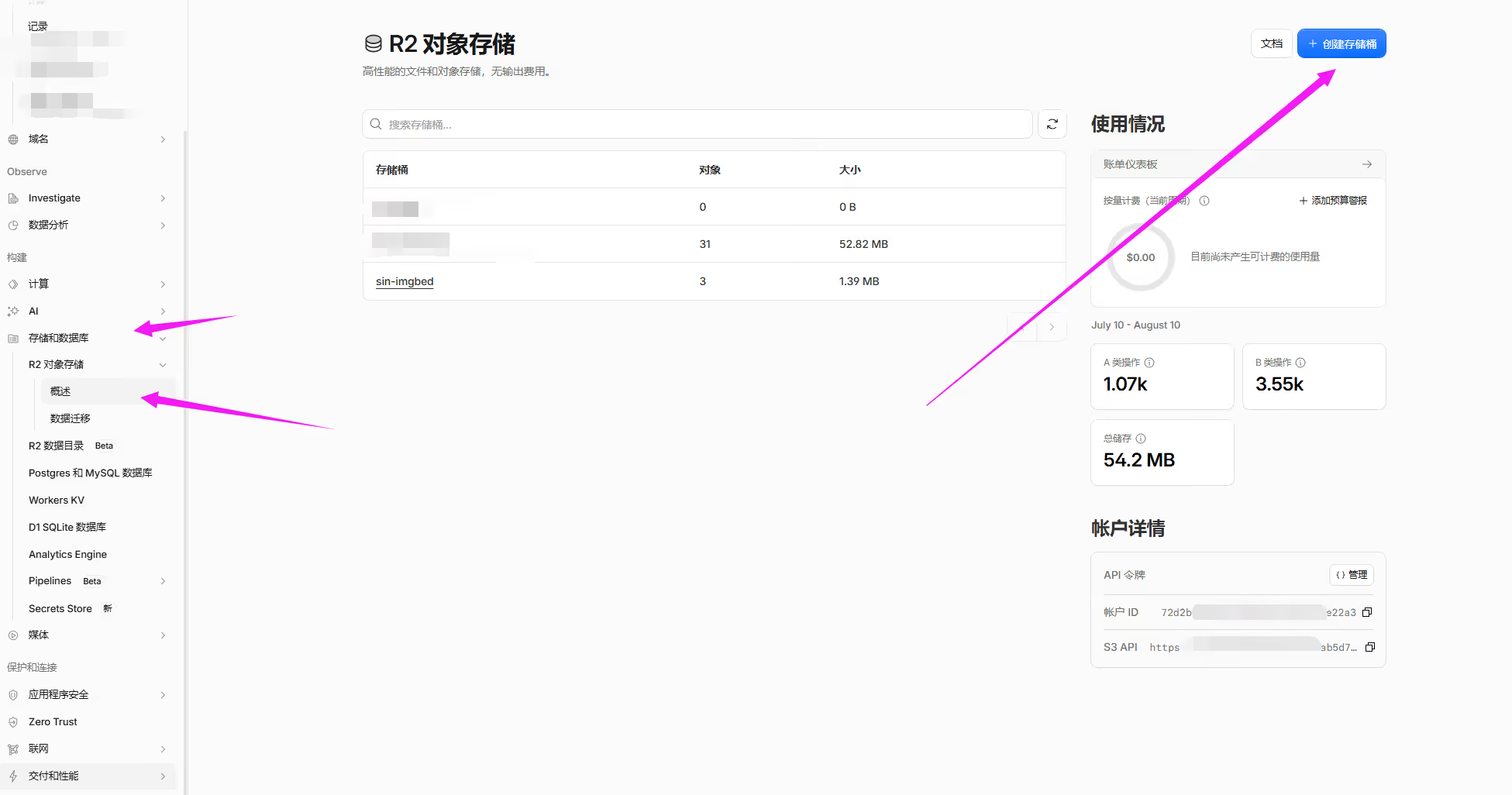
- 进入 Cloudflare 后台侧边栏 R2 功能面板
- 根据页面指引绑定已完成银联认证的 PayPal 账户
- 完成支付渠道校验后,开通 R2 对象存储服务,预留存储桶创建入口
- 最后创建一个存储桶,记住这个存储桶的名称,比如 cloudflare-imgbed
4 Cloudflare Pages 分步部署
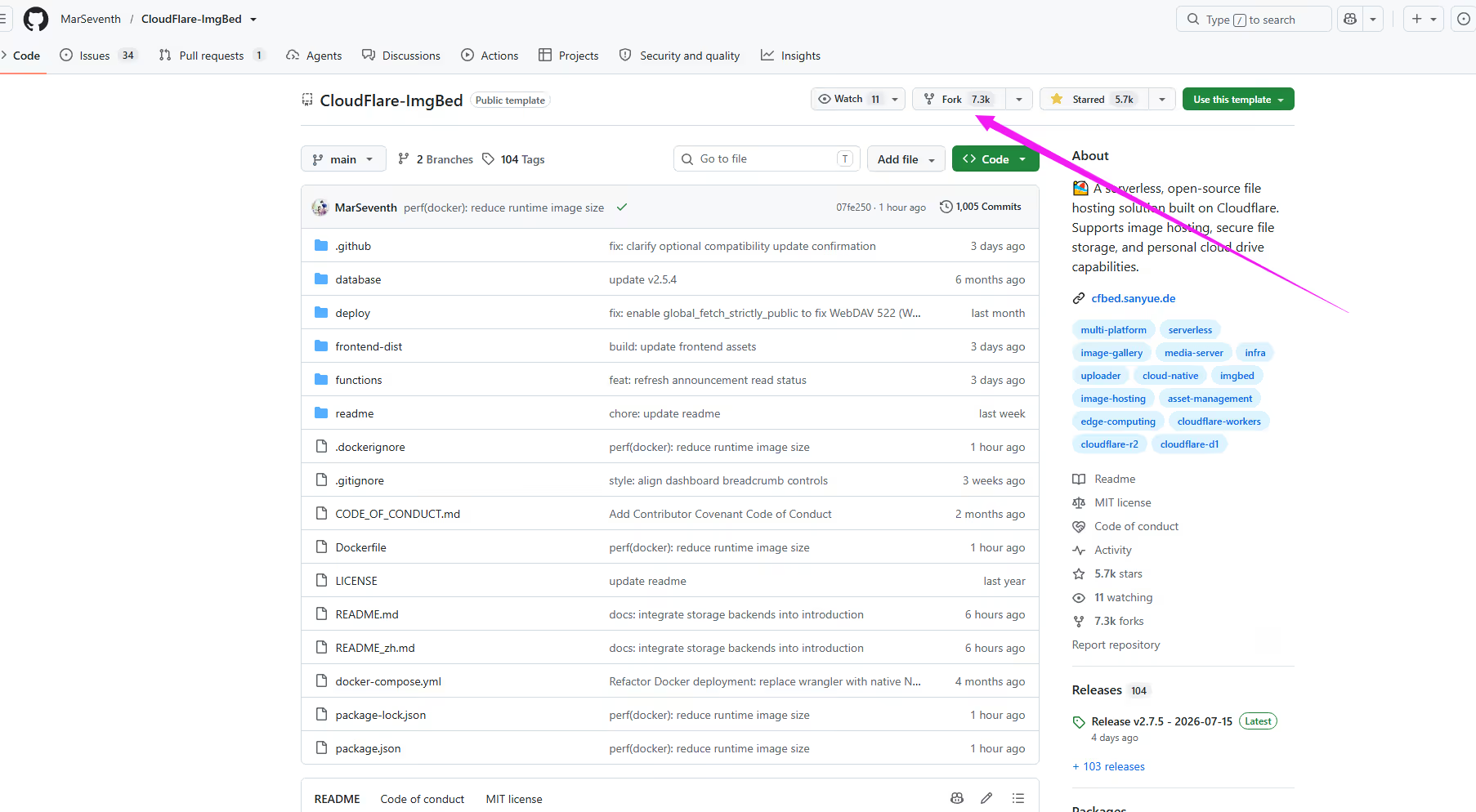
4.1 Fork 官方 Cloudflare ImgBed 源码仓库
仓库开源地址:https://github.com/MarSeventh/CloudFlare-ImgBed
操作步骤
- 登录 GitHub,访问 CloudFlare ImgBed 项目
- 页面右上角点击 Fork,将完整源码复制至个人 GitHub 名下
- Fork 完成后进入个人仓库,确认源码文件完整拉取无缺失
4.2 在 Cloudflare 后台创建 Pages 项目
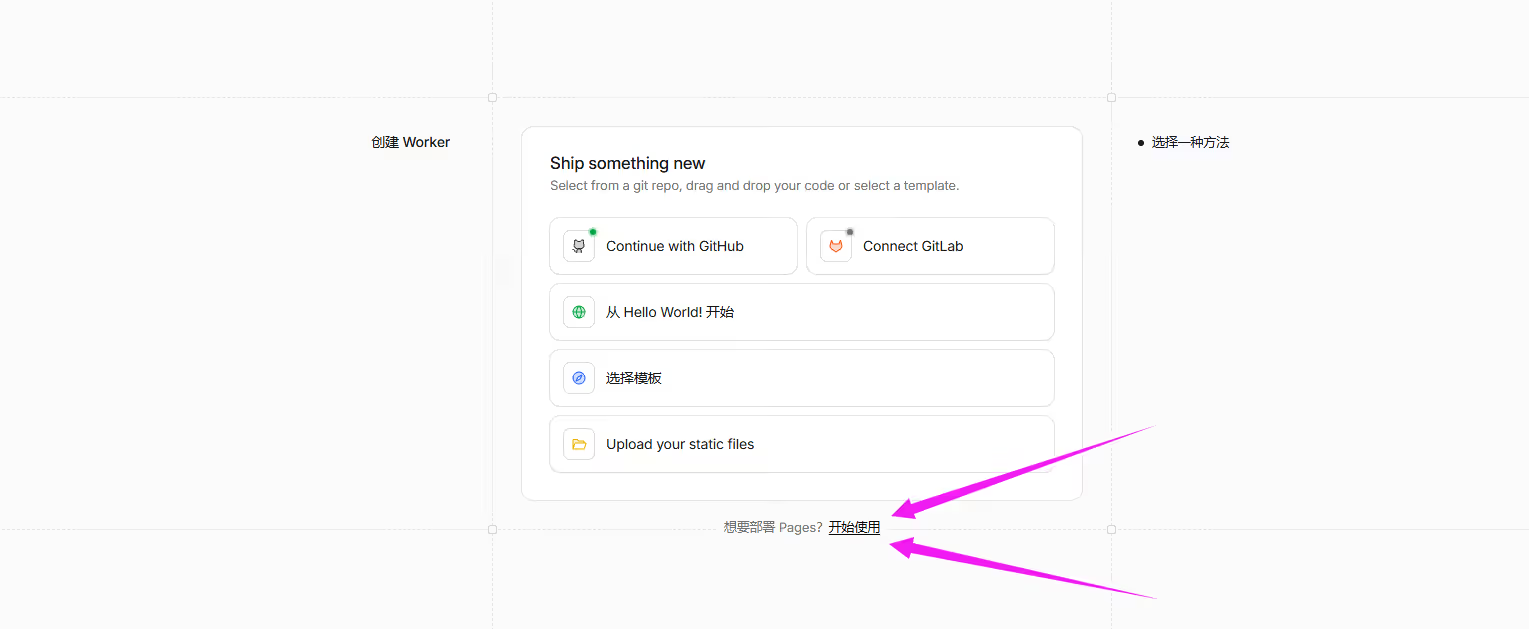
- 登录 Cloudflare Dashboard
- 后台左侧导航栏进入 Workers & Pages 功能入口
- 点击「创建应用程序」→「创建 Pages」
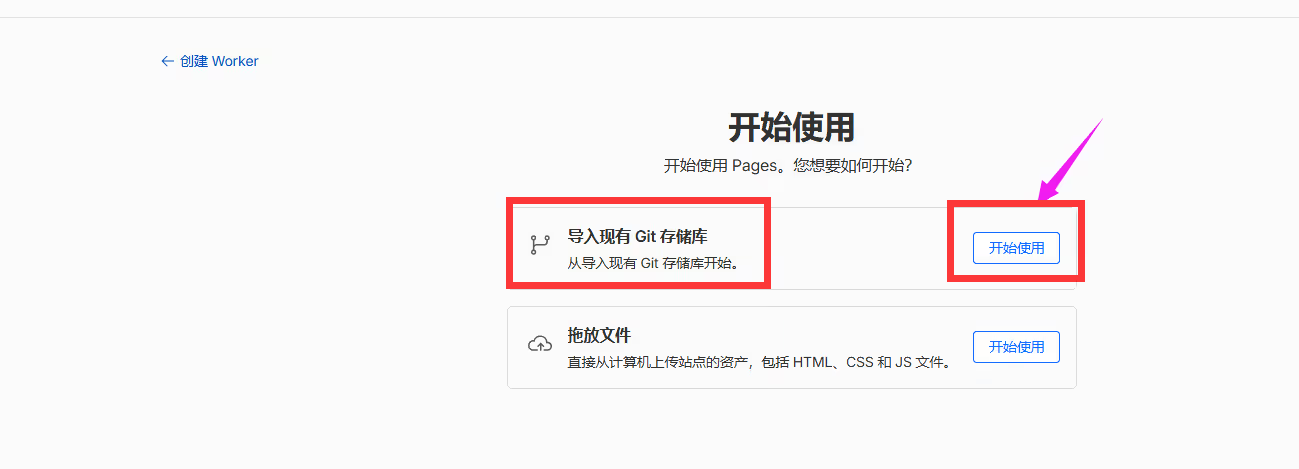
- 连接 GitHub 账号,授权 Cloudflare 读取个人 GitHub 仓库权限
- 在仓库列表选中刚刚 Fork 完成的
cloudflare-imgbed仓库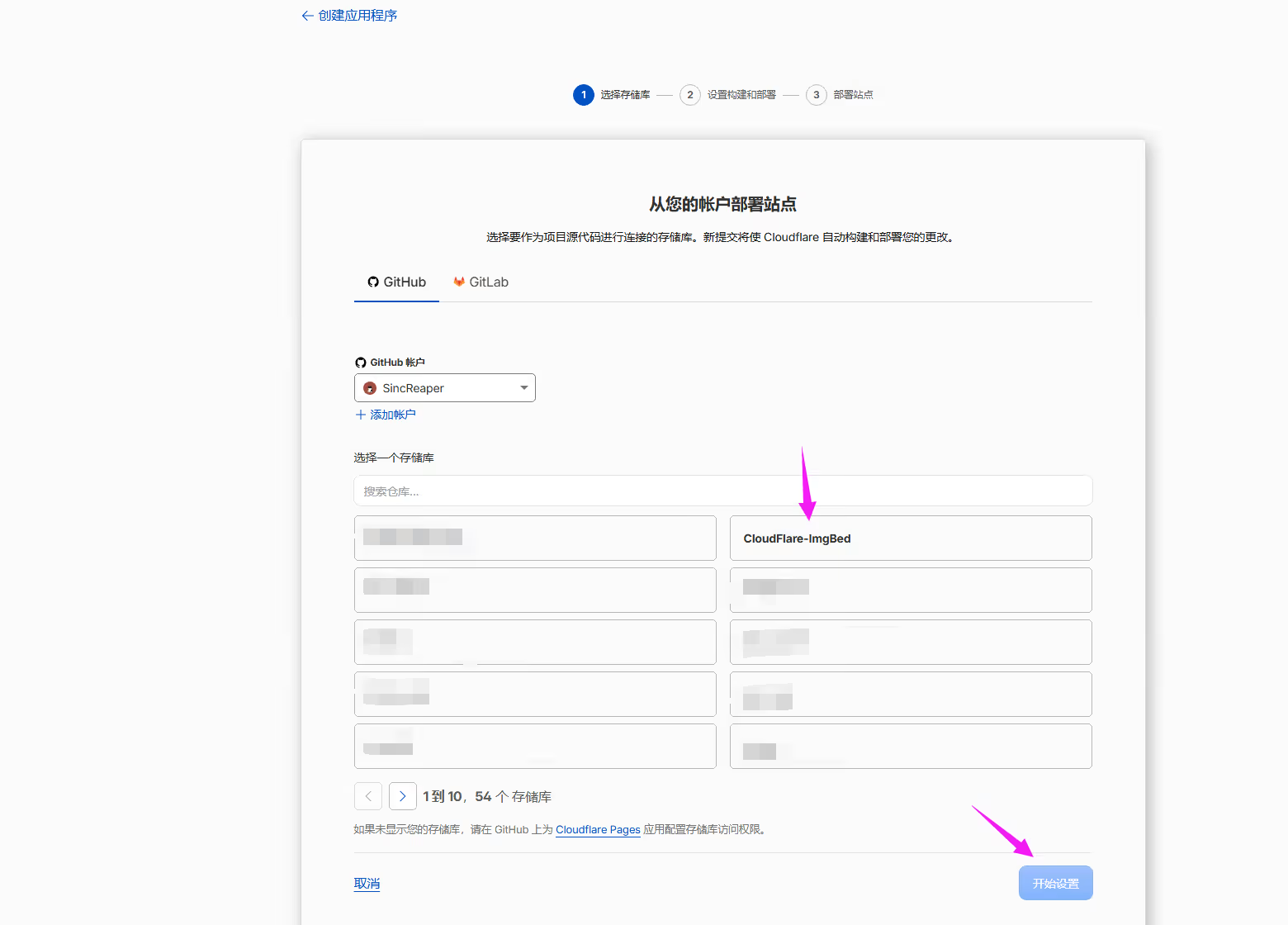
4.3 项目构建参数配置
| 配置项 | 标准参数值 | 备注说明 |
|---|---|---|
| 项目名称 | 自定义cloudflare-imgbed | 决定默认 xxx.pages.dev 二级域名前缀 |
| 生产分支 | main | 源码主分支,无特殊需求禁止修改 |
| 构建命令 | npm install | 项目内置打包脚本 |
| 输出目录 | /frontend-dist | 打包后静态资源输出文件夹 |
4.4 首次保存并触发部署
参数填写完成后点击「保存并部署」,Cloudflare 自动拉取仓库代码、安装依赖、打包静态资源,等待 2–5 分钟构建完成,系统自动生成项目默认访问域名。
4.5 元数据存储:KV / D1 数据库二选一配置
强制提醒:KV、D1 仅需配置其中一种,无需同时绑定;若当前 Cloudflare 账号已有其他项目占用 KV 命名空间,建议选择 D1;全新账号统一优先 KV。
4.5.1 KV 与 D1 数据库核心差异三线对比表
| 对比项 | KV 键值存储 | D1 SQL 关系型数据库 |
|---|---|---|
| 数据结构 | 简单 Key-Value 键值对 | 标准 SQL 数据表,支持多字段筛选 |
| 免费额度 | 100MB 存储空间 | 5GB 数据库存储容量 |
| 查询性能 | 单键读取速度极快,批量筛选能力弱 | 支持分页、条件筛选、排序查询 |
| 适用场景 | 图片总量 < 10000 张,仅存储基础元数据 | 图片上万张,需要分类、筛选、分页管理 |
4.5.2 KV 命名空间创建 + Pages 项目绑定完整操作
- Cloudflare 后台 → Workers & Pages → KV 面板
- 点击创建命名空间,自定义名称如
imgbed-kv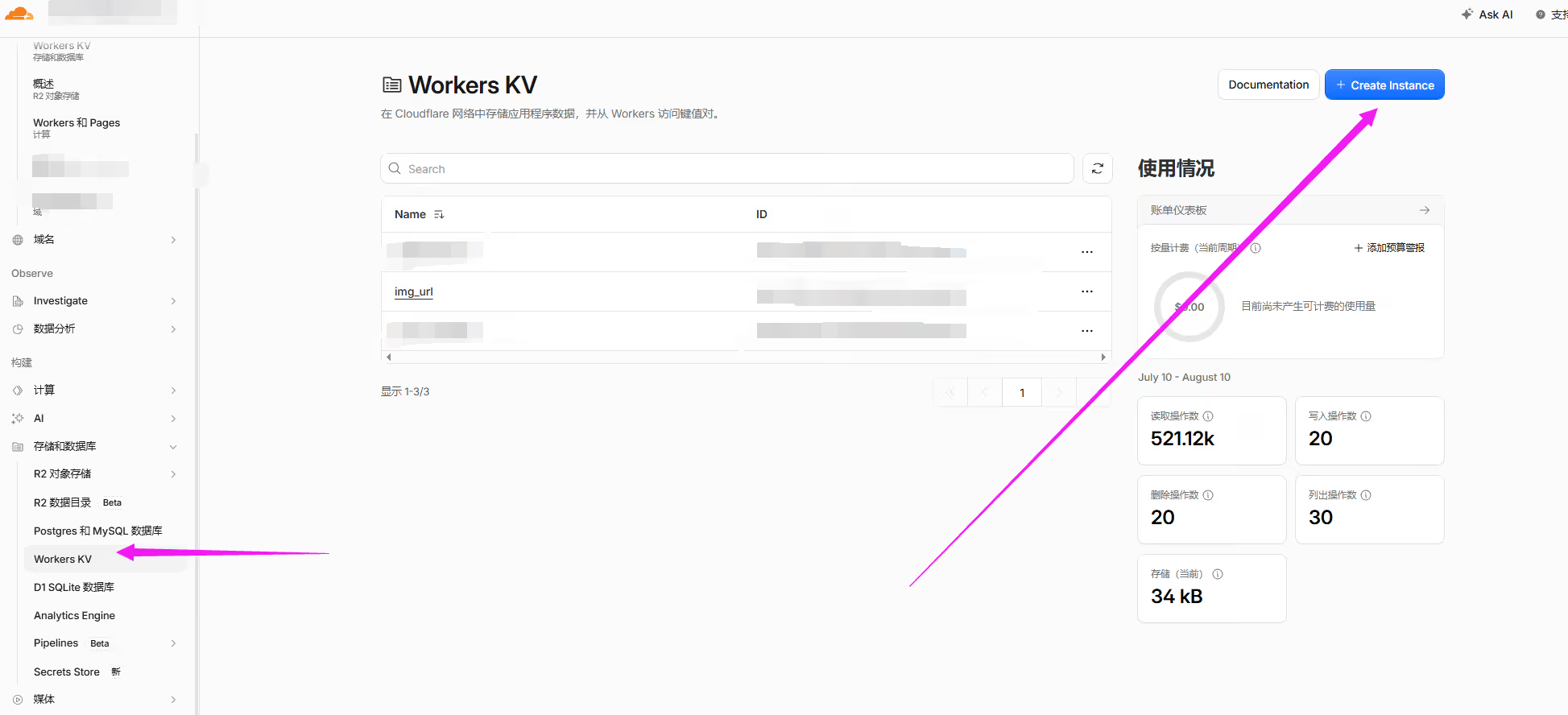
- 返回 Pages 项目页面 → 设置 → 环境变量与绑定
- 新增 KV 绑定,绑定变量名必须填写
img_url,选中刚创建的命名空间 - 保存全部配置,重新触发一次项目部署使绑定生效
4.5.3 D1 SQL 数据库创建、初始化 SQL、项目绑定完整操作
- 后台侧边栏进入 D1 面板,点击创建数据库,自定义名称
imgbed-d1 - 进入数据库「查询」页面,执行以下初始化建表 SQL:
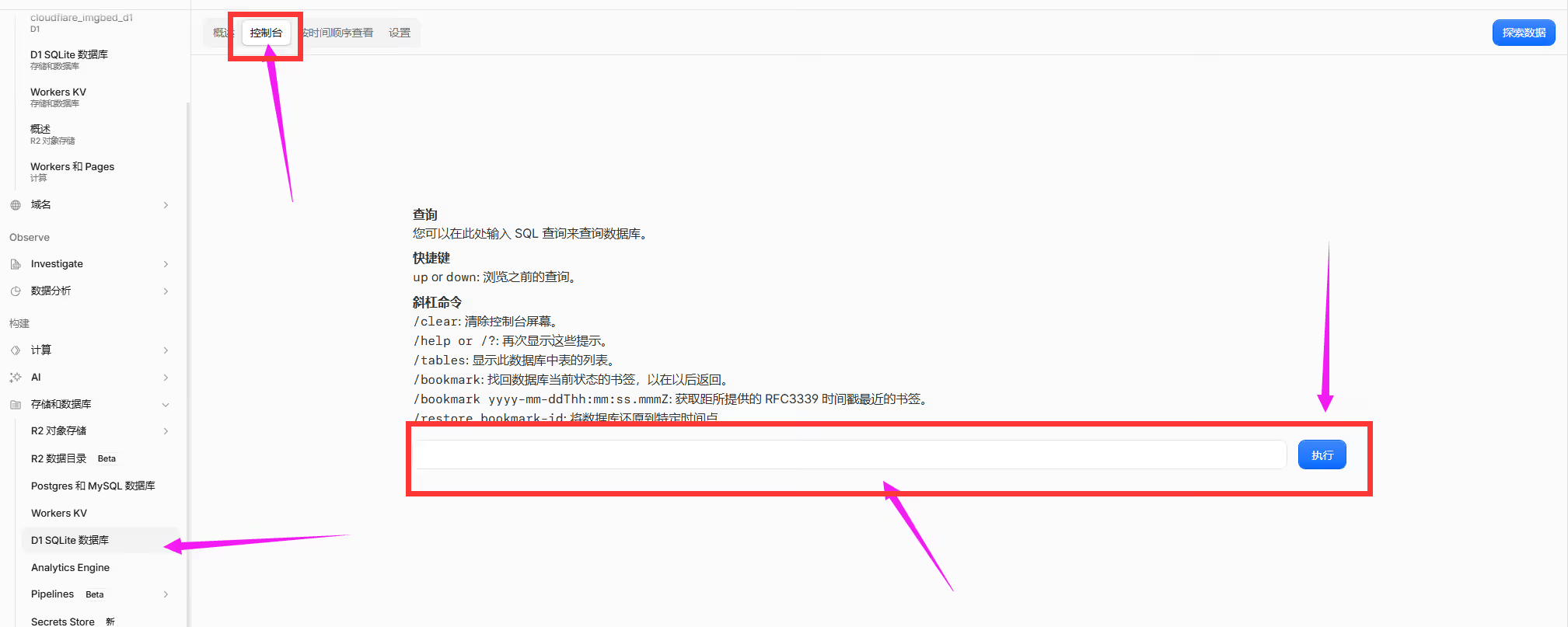
CREATE TABLE IF NOT EXISTS files ( id TEXT PRIMARY KEY, value TEXT, metadata TEXT NOT NULL, file_name TEXT, file_type TEXT, file_size TEXT, upload_ip TEXT, upload_address TEXT, list_type TEXT, timestamp INTEGER, label TEXT, directory TEXT, channel TEXT, channel_name TEXT, tg_file_id TEXT, tg_chat_id TEXT, tg_bot_token TEXT, is_chunked BOOLEAN DEFAULT FALSE, tags TEXT, created_at DATETIME DEFAULT CURRENT_TIMESTAMP, updated_at DATETIME DEFAULT CURRENT_TIMESTAMP);
CREATE TABLE IF NOT EXISTS settings ( key TEXT PRIMARY KEY, value TEXT NOT NULL, category TEXT, description TEXT, created_at DATETIME DEFAULT CURRENT_TIMESTAMP, updated_at DATETIME DEFAULT CURRENT_TIMESTAMP);
CREATE TABLE IF NOT EXISTS index_operations ( id TEXT PRIMARY KEY, type TEXT NOT NULL, timestamp INTEGER NOT NULL, data TEXT NOT NULL, processed BOOLEAN DEFAULT FALSE, created_at DATETIME DEFAULT CURRENT_TIMESTAMP);
CREATE TABLE IF NOT EXISTS index_metadata ( key TEXT PRIMARY KEY, last_updated INTEGER, total_count INTEGER DEFAULT 0, last_operation_id TEXT, chunk_count INTEGER DEFAULT 0, chunk_size INTEGER DEFAULT 0, created_at DATETIME DEFAULT CURRENT_TIMESTAMP, updated_at DATETIME DEFAULT CURRENT_TIMESTAMP);
CREATE TABLE IF NOT EXISTS other_data ( key TEXT PRIMARY KEY, value TEXT NOT NULL, type TEXT, description TEXT, created_at DATETIME DEFAULT CURRENT_TIMESTAMP, updated_at DATETIME DEFAULT CURRENT_TIMESTAMP);
CREATE INDEX IF NOT EXISTS idx_files_timestamp ON files(timestamp DESC);CREATE INDEX IF NOT EXISTS idx_files_directory ON files(directory);CREATE INDEX IF NOT EXISTS idx_files_channel ON files(channel);CREATE INDEX IF NOT EXISTS idx_files_file_type ON files(file_type);CREATE INDEX IF NOT EXISTS idx_files_upload_ip ON files(upload_ip);CREATE INDEX IF NOT EXISTS idx_files_created_at ON files(created_at DESC);CREATE INDEX IF NOT EXISTS idx_files_tags ON files(tags);
CREATE INDEX IF NOT EXISTS idx_settings_category ON settings(category);
CREATE INDEX IF NOT EXISTS idx_index_operations_timestamp ON index_operations(timestamp);CREATE INDEX IF NOT EXISTS idx_index_operations_processed ON index_operations(processed);CREATE INDEX IF NOT EXISTS idx_index_operations_type ON index_operations(type);
CREATE INDEX IF NOT EXISTS idx_other_data_type ON other_data(type);
CREATE TRIGGER IF NOT EXISTS update_files_updated_at AFTER UPDATE ON files BEGIN UPDATE files SET updated_at = CURRENT_TIMESTAMP WHERE id = NEW.id; END;
CREATE TRIGGER IF NOT EXISTS update_settings_updated_at AFTER UPDATE ON settings BEGIN UPDATE settings SET updated_at = CURRENT_TIMESTAMP WHERE key = NEW.key; END;
CREATE TRIGGER IF NOT EXISTS update_index_metadata_updated_at AFTER UPDATE ON index_metadata BEGIN UPDATE index_metadata SET updated_at = CURRENT_TIMESTAMP WHERE key = NEW.key; END;
CREATE TRIGGER IF NOT EXISTS update_other_data_updated_at AFTER UPDATE ON other_data BEGIN UPDATE other_data SET updated_at = CURRENT_TIMESTAMP WHERE key = NEW.key; END;- 回到 Pages 项目绑定面板,新增 D1 绑定,绑定变量名必须是
img_d1,关联新建数据库 - 重新部署项目,数据库绑定配置正式生效
4.6 绑定 KV、D1、R2 存储
- 打开创建好的 CLoudFlare-ImgBed pages 项目,找到设置→绑定
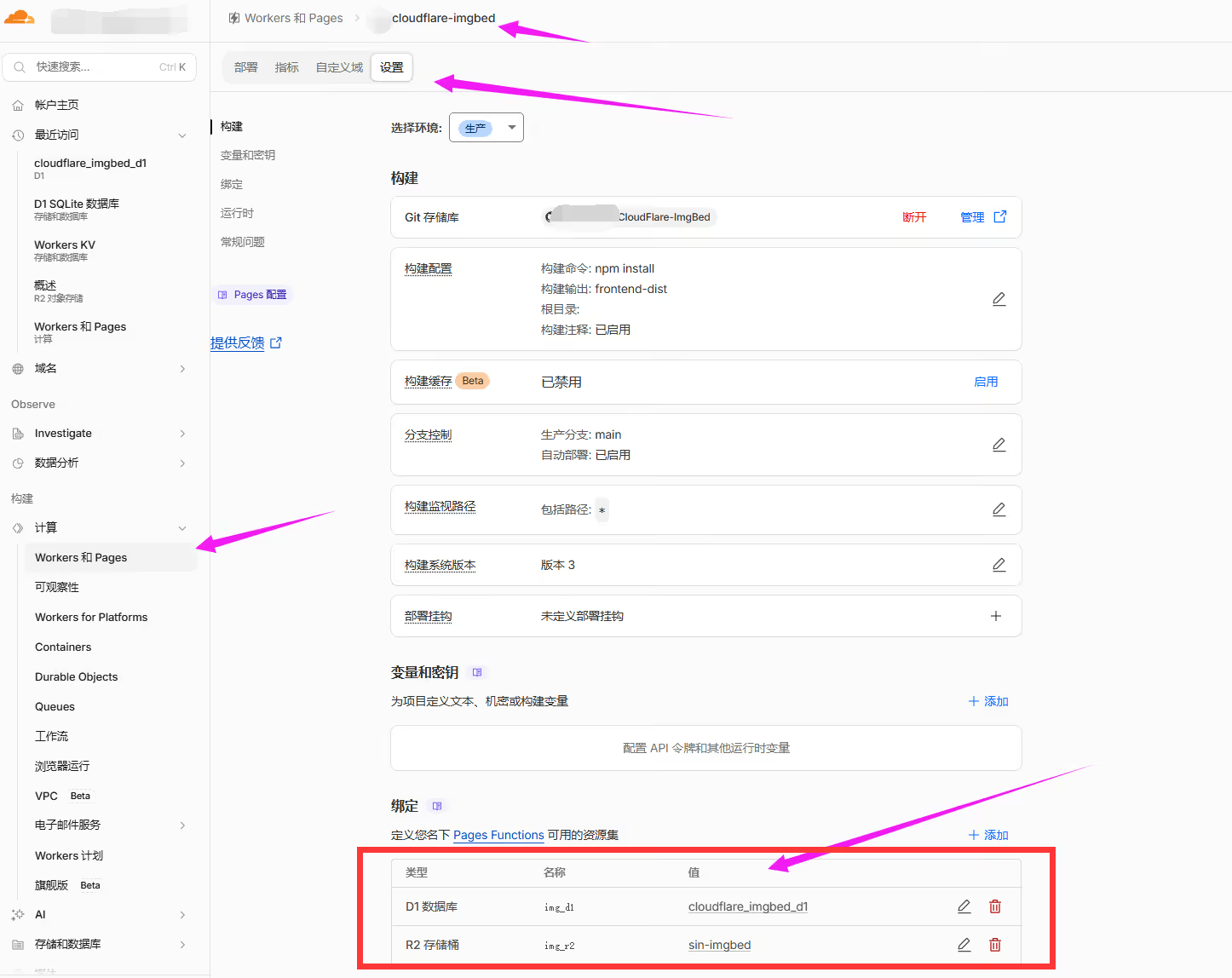
- 添加 KV 或者 D1 其中一个,再添加 R2 存储
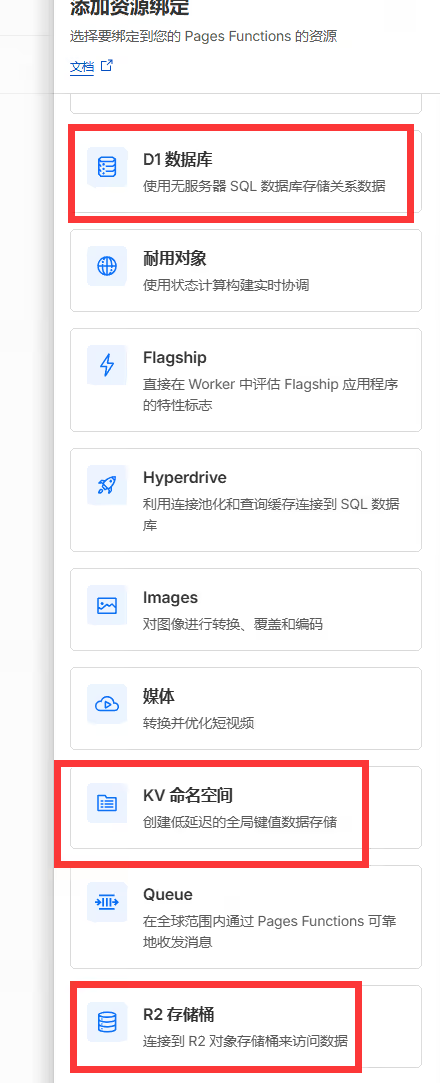
- KV 填写,名称:img_url 值:cloudflare_imgbed_kv
- D1 数据库,名称:img_d1 值:cloudflare_imgbed_d1
- R2 存储桶,名称:img_r2 值:cloudflare_imgbed_r2
- 值,以自己创建的为主,名称必须固定
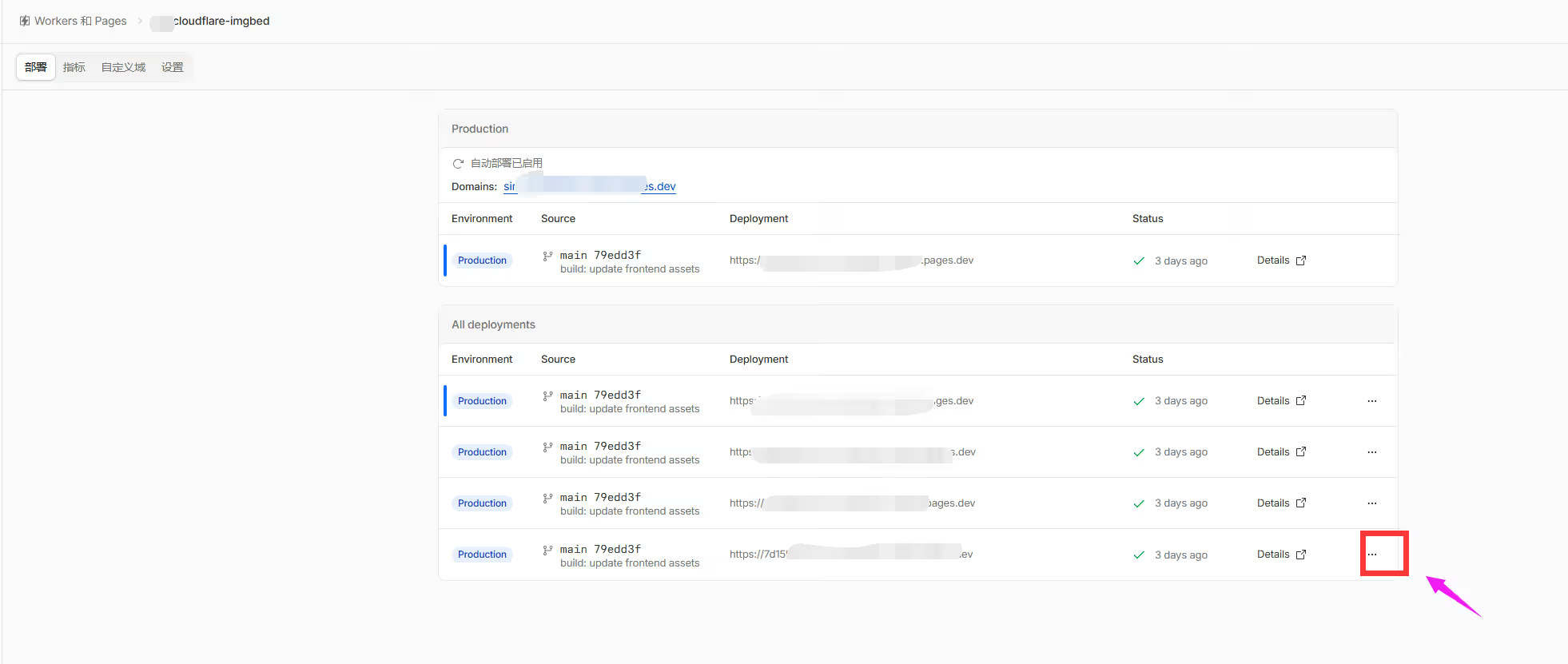
4.7 重新部署
设置好一切后,就点击重新部署,那么以上绑定的就会生效。
5 登录后台以及初始化
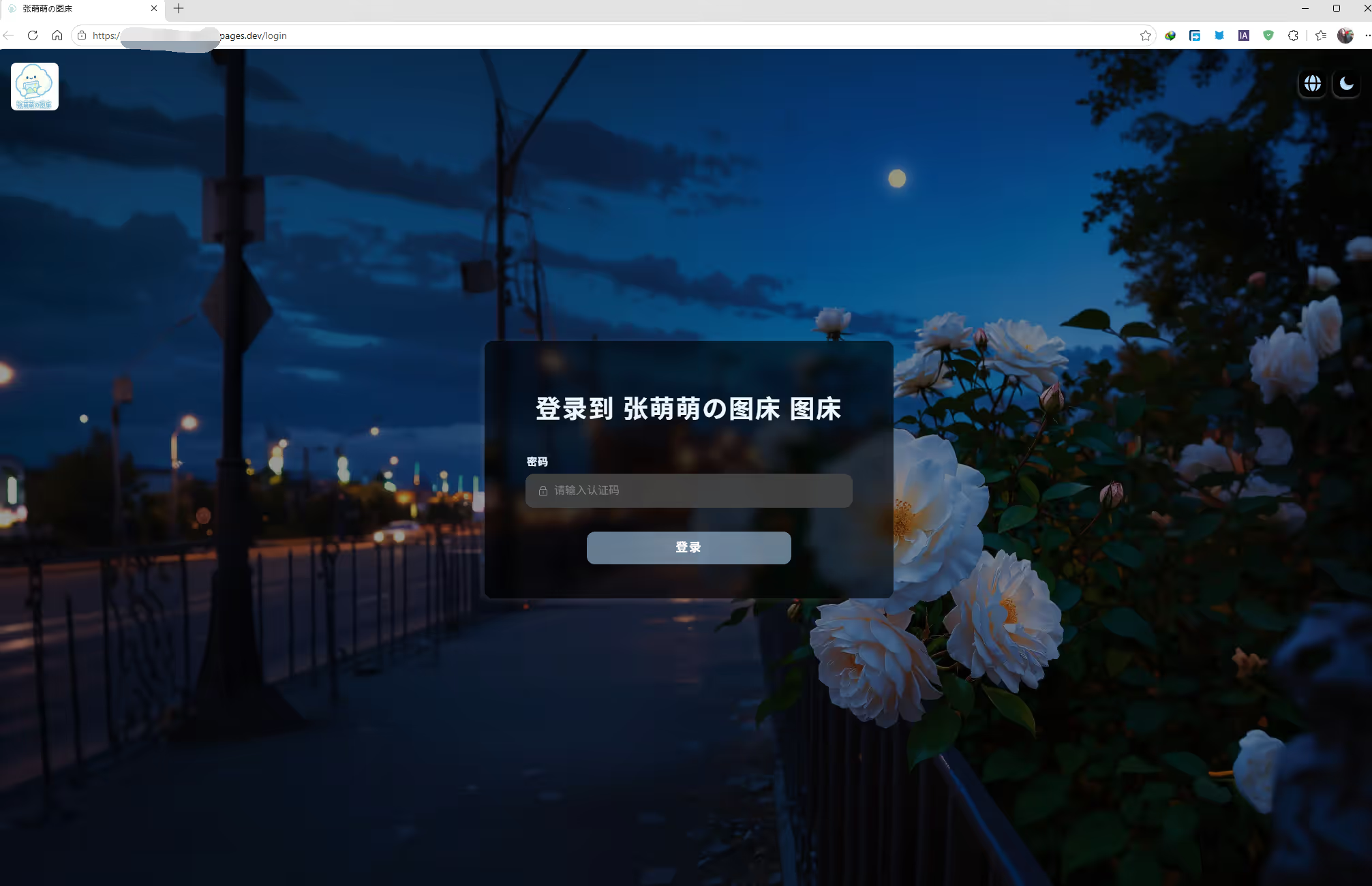
5.1 后台登录密码账号资料填写
- 访问 Pages 生成的项目域名,进入初始化配置页面
- 自定义管理员登录账号、密码,离线备份保存,用于后台登录鉴权
- 全局权限配置建议关闭匿名上传,防止外部人员恶意上传占用存储额度
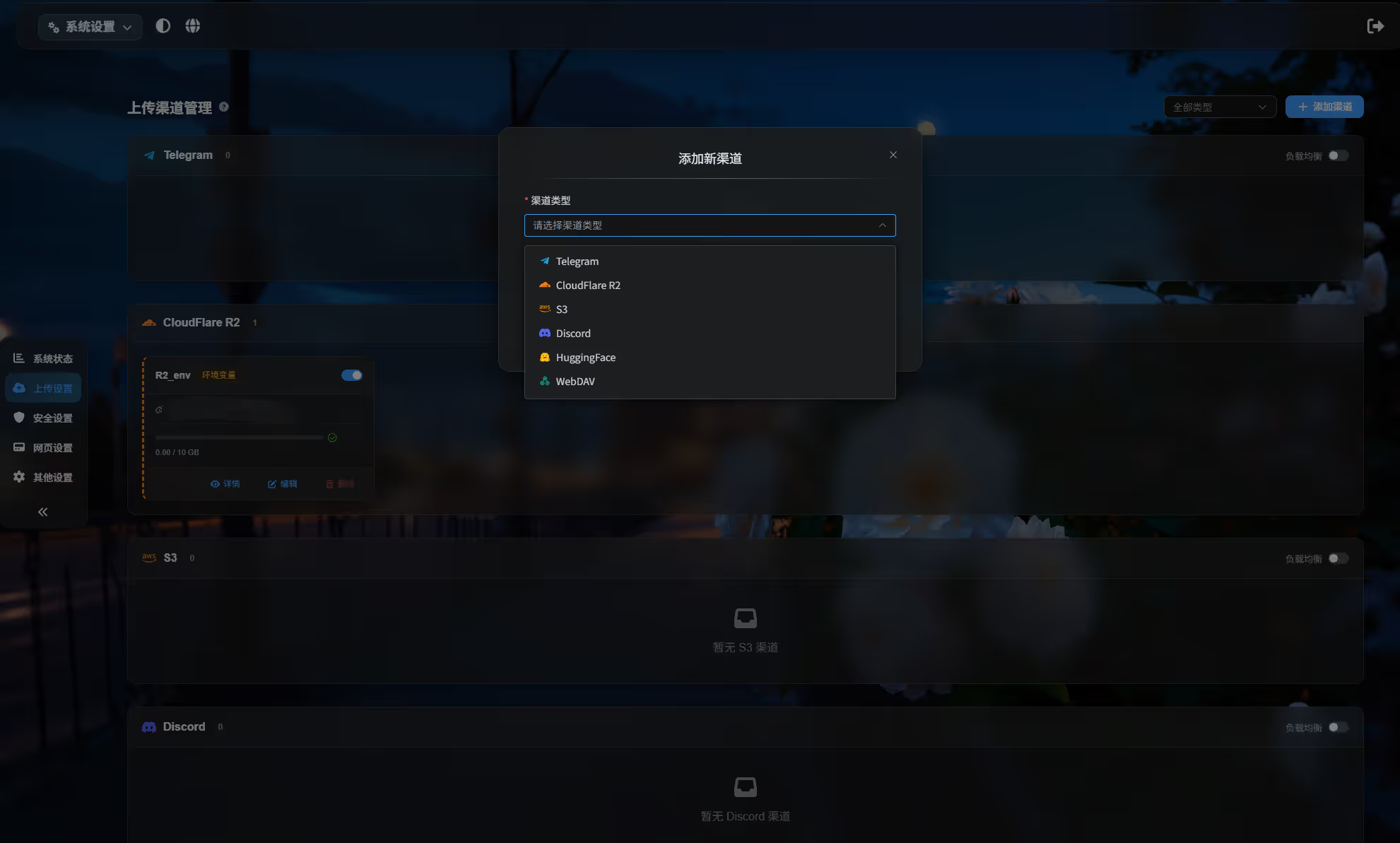
5.2 其他 S3 存储桶填写
- S3 Secret Access
- S3 Key,私钥凭证
- 存储桶名称
- 区域端点地址
6 功能测试验证
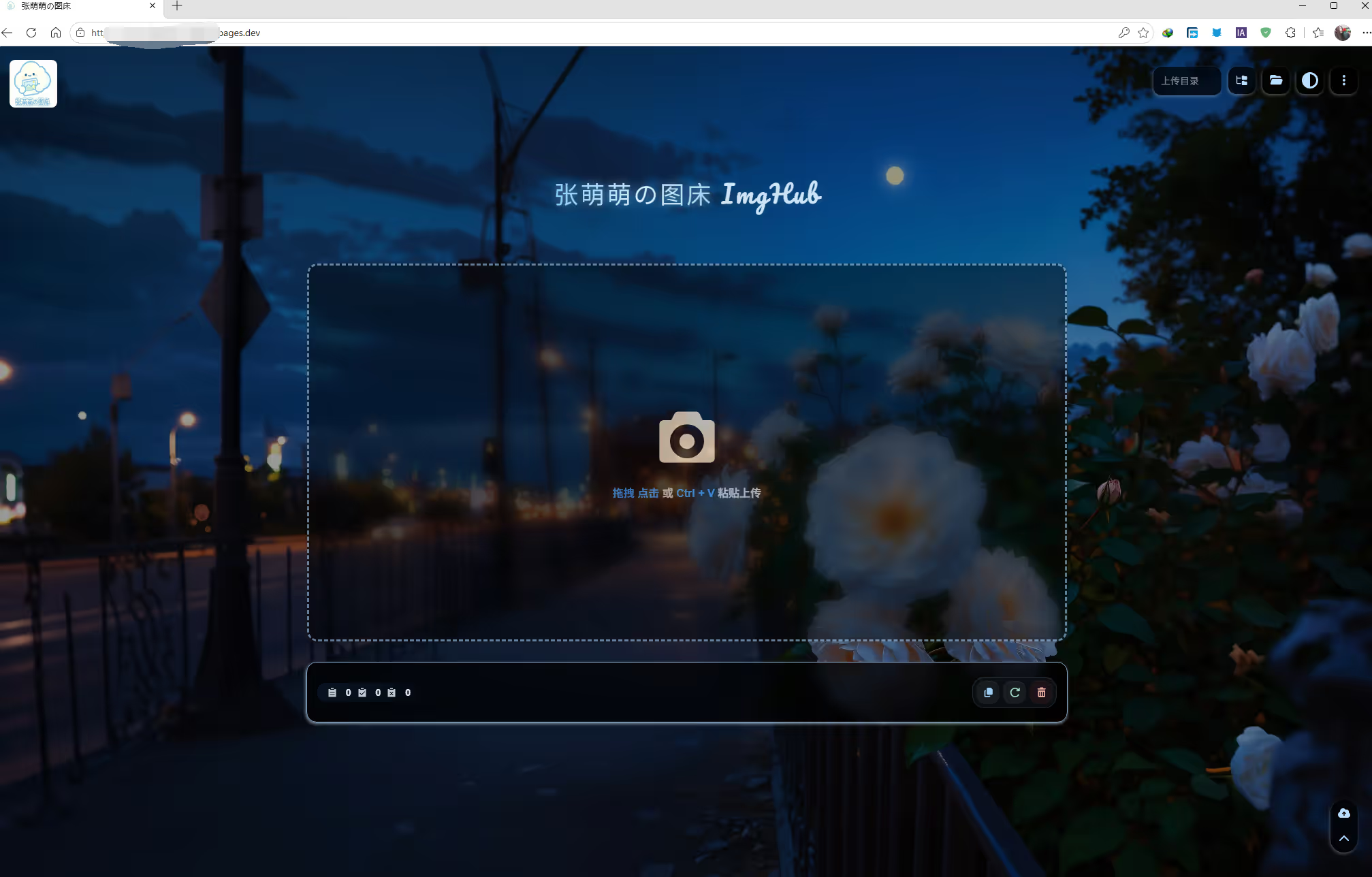
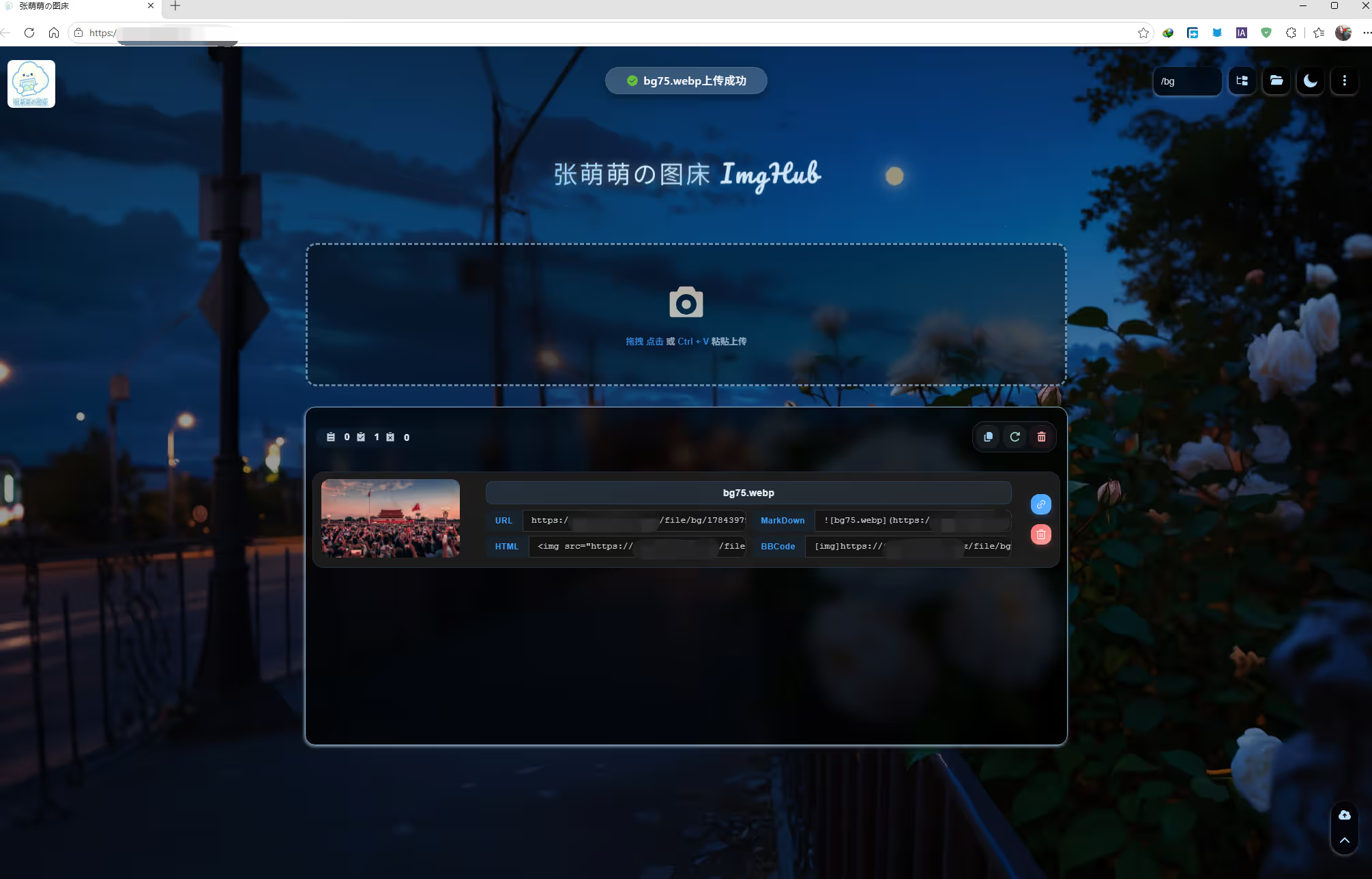
- 基础上传和图片访问测试
- 使用管理员账号登录后台,上传 PNG / JPG / WebP / GIF 合规图片文件
- 上传完成页面自动生成 CDN 访问链接,浏览器直接打开链接,图片正常加载无 403 / 500 报错
- 刷新资源列表页面,已上传图片完整展示,元数据无丢失、错乱
- 执行图片删除操作,资源同步从 R2 存储、元数据库清除
- 异常场景校验:上传 exe / zip / txt 非图片文件,接口拦截并返回错误提示
- 跨域兼容性测试:将图片链接嵌入博客、笔记编辑器,无防盗链拦截,图片正常渲染

7 总结
- Cloudflare ImgBed 采用 Pages + R2 + KV/D1 无服务器架构,免费额度完全覆盖个人使用场景,全球 CDN 解决图片跨地域访问延迟问题
- Pages 部署方案自带可视化管理后台,操作门槛低,适配博客站长、笔记用户;纯 Workers 方案仅适合自动化接口调用场景
- 完整标准化部署流程:Fork 开源仓库 → Pages 创建项目并配置构建参数 → 二选一绑定 KV/D1 元数据存储 → 绑定 R2 对象存储 → 后台初始化配置
- 生产环境安全规范:所有存储密钥、凭证统一通过 Cloudflare 后台资源绑定注入,禁止前端硬编码密钥,规避资源盗刷风险
- 平台存在硬性资源约束:Workers 内存上限、R2 10GB 免费存储、KV 容量限制,大量高清原图场景需定期清理闲置图片,防止超出免费配额产生计费
Created with ❤️ by 十三
支持与分享
如果这篇文章对你有帮助,欢迎分享给更多人或打赏支持!
Cloudflare ImgBed 免费私有图床完整部署手册
https://blog.nw177.cn/posts/40-博客搭建/08-cloudflare-imgbed-免费私有图床完整部署手册/相关文章智能推荐
1
赛博大善人 Cloudflare R2 图床
Blog基于 Cloudflare R2 + 腾讯 Edge One + PicList 搭建免费、全球加速的图床方案
2
白嫖免费图床,套 CDN 加速
Blog白嫖免费图床,套 CDN 加速
3
CloudFlare 优选 IP
BlogCloudFlare 优选 IP
4
腾讯云 EdgeOne 边缘函数实现七牛云 & S3 存储随机图床 API
Blog腾讯云 EdgeOne 边缘函数实现七牛云 & S3 存储随机图床 API
5
OpenList 接入 S3 对象存储完整使用教程
BlogOpenList 接入 S3 对象存储完整使用教程
随机文章随机推荐
评论区
👋🏻 Hi,我是十三,欢迎来到我的博客!这里是分享知识、交流想法的地方。希望你能在这里找到有价值的内容!
文章
55
分类
9
标签
60
总字数
91,799
运行时长
0 天
最后活动
0 天前
站点域名blog.nw177.cn
Fireflyv6.15.6
Astrov7.1.3
Nodev22.16.0
pnpmv10.11.1
构建时间2026年8月10日 11:33:49
系统信息Linux / x86_64
音乐
暂未播放
0:000:00
---------TSH❤️CXY---------

❤️

0年0月0天0时0分00秒
"成功的秘诀在于对目标的执着追求。"—— 本杰明·迪斯雷利
加载中...
加载失败
--°1
高温 --°C/低温 --°C
风力--
能见度--km
体感温度--°C
湿度--%
气压--hPa
空气质量----
云量--%
紫外线--
降水量--mm
降水概率--%
日出--:--
日落--:--
污染物浓度
PM2.5: --PM10: --O₃: --NO₂: --SO₂: --CO: --









 Google Analytics 提供数据统计服务